
دليل التثبيت iptv
دليلك الشامل لتثبيت خدمة IPTV عالية الجودة على جميع أجهزتك المفضلة بسهولة وسرعة فائقة.
دليل التثبيت iptv لجميع الانظمة
اختر جهازك أو نظام التشغيل الذي تريد المشاهدة عليه ،تابع الدليل خطوة بخطوة لإكمال عملية التثبيت. لمزيد من المعلومات عن iptv هنا
يمكنك تشغيل IPTV مباشرة على شاشتك الذكية من Samsung أو LG باستخدام تطبيقات مخصصة.
الخطوات:
-
افتح متجر التطبيقات:
قم بتشغيل شاشتك الذكية واذهب إلى متجر التطبيقات الخاص بها (Samsung Apps لمستخدمي Samsung، LG Content Store لمستخدمي LG).
-
ابحث عن تطبيق:
ابحث عن أحد تطبيقات مشغل IPTV التالية (موصى بها):
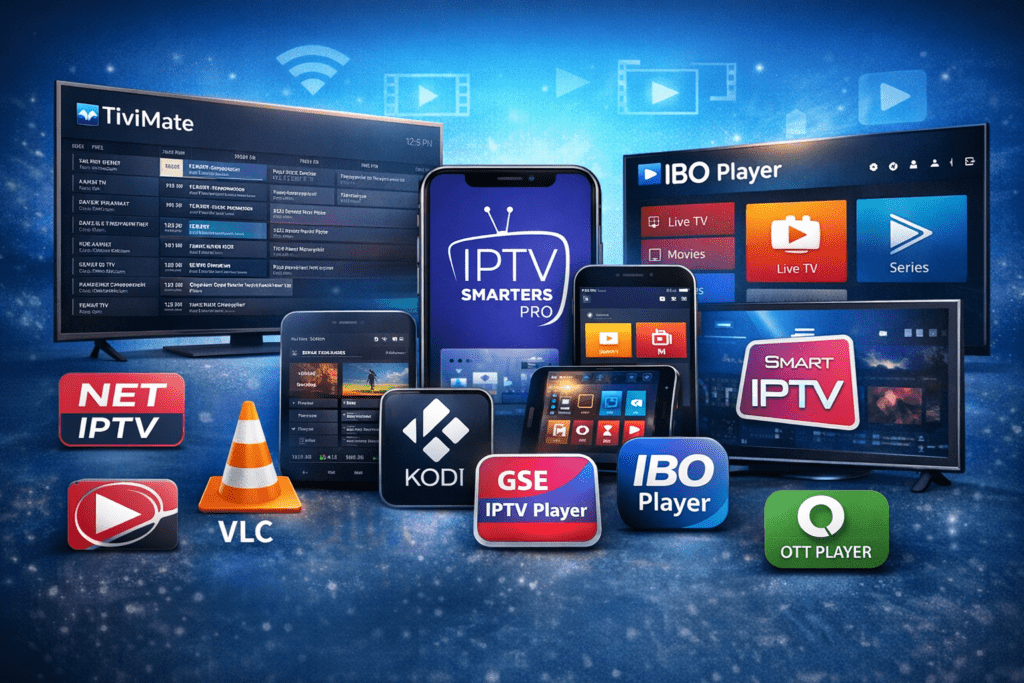
- Smart IPTV (SIPTV): تطبيق شهير يتطلب تفعيل MAC Address.
- SS IPTV: تطبيق مجاني ومميز.
- Duplex IPTV / IBO Player: تطبيقات حديثة وسهلة الاستخدام.
قم بتثبيت التطبيق الذي اخترته.
-
إعداد الاشتراك:
افتح التطبيق بعد التثبيت.
سيعرض لك التطبيق عادةً MAC Address الخاص بشاشتك أو كود تفعيل.
سجل هذا الـ MAC Address أو كود التفعيل.
تواصل معنا: أرسل لنا الـ MAC Address أو كود التفعيل مع طلب تفعيل اشتراكك .
سنقوم بربط اشتراكك بالـ MAC Address أو الكود الذي أرسلته.
بعد التفعيل، قد تحتاج إلى إعادة تشغيل التطبيق أو الشاشة لترى القنوات.
ملاحظة: بعض هذه التطبيقات قد تتطلب رسوم تفعيل لمرة واحدة بعد فترة تجريبية.
للاستمتاع بـ IPTV على جهاز iPhone أو iPad الخاص بك، يمكنك استخدام أحد تطبيقات مشغلات IPTV الموثوقة المتوفرة في App Store.
الخطوات:
-
اختر وحمل تطبيق:
افتح App Store على جهازك.
ابحث عن أحد التطبيقات التالية (موصى به):
- IPTV Smarters Pro: تطبيق شامل وسهل الاستخدام.
- GSE Smart IPTV: خيار ممتاز مع العديد من الميزات.
- VLC for Mobile: يمكنه تشغيل روابط M3U.
قم بتحميل وتثبيت التطبيق الذي تفضله.
-
أضف اشتراكك:
افتح التطبيق المثبت حديثاً.
ابحث عن خيار “إضافة قائمة تشغيل” (Add Playlist) أو “إضافة حساب” (Add Account).
اختر طريقة الإضافة (عادةً ما تكون “تحميل ملف M3U” أو “URL” أو “Xtream Codes API”).
أدخل رابط M3U الخاص باشتراكك أو بيانات Xtream Codes (اسم المستخدم، كلمة المرور، URL السيرفر) التي سنزودك بها.
قم بتسمية قائمتك (مثال: neu ).
-
ابدأ المشاهدة:
بعد إضافة الاشتراك، سيقوم التطبيق بتحميل القنوات.
الآن يمكنك تصفح القنوات، الأفلام، والمسلسلات والاستمتاع بمحتوى IPTV على جهاز iOS الخاص بك!–>
تثبيت IPTV على أجهزة Android بسيط للغاية. يمكنك استخدام تطبيقنا الخاص أو أحد التطبيقات المشهورة المتوفرة على متجر Google Play.
الخيار 1: باستخدام تطبيقنا الرسمي (موصى به)
-
تحميل التطبيق:
ادخل إلى متصفح الويب على جهاز Android الخاص بك (مثل Chrome).
اكتب رابط تحميل التطبيق المباشر (سيتم توفيره لك عند الاشتراك) أو قم بمسح كود QR.
بعد التحميل، اضغط على ملف APK لبدء التثبيت. قد تحتاج إلى السماح بتثبيت التطبيقات من مصادر غير معروفة في إعدادات جهازك.
-
تشغيل التطبيق:
افتح التطبيق بعد التثبيت.
أدخل بيانات اشتراكك (اسم المستخدم وكلمة المرور أو رابط M3U) التي ستتلقاها منا.
اضغط على “تسجيل الدخول” أو “إضافة قائمة تشغيل” واستمتع بمشاهدة فورية!
الخيار 2: باستخدام تطبيقات خارجية (مثل IPTV Smarters Pro أو VLC)
-
تحميل التطبيق:
افتح متجر Google Play على جهازك.
ابحث عن “IPTV Smarters Pro” أو “VLC for Android” وقم بتثبيت التطبيق.
-
إعداد الاشتراك:
افتح التطبيق الذي قمت بتثبيته.
عادةً ما سيسألك التطبيق عن إضافة قائمة تشغيل (Playlist) أو حساب.
اختر طريقة إضافة اشتراكك (عادة ما يكون عبر رابط M3U أو بيانات Xtream Codes API).
أدخل المعلومات التي سنزودك بها (رابط M3U الخاص بك أو اسم المستخدم، كلمة المرور، ورابط السيرفر).
بعد إضافة الاشتراك، ستظهر لك جميع القنوات والمسلسلات والأفلام الجاهزة للمشاهدة.
تختلف طريقة تشغيل IPTV على أجهزة Roku قليلاً عن الأجهزة الأخرى، حيث لا يدعم Roku بشكل مباشر تطبيقات مشغلات IPTV الشائعة. ولكن، لا يزال بإمكانك الاستمتاع بـ IPTV باستخدام إحدى الطرق التالية:
الخيار 1: باستخدام ميزة “Screen Mirroring” (عرض الشاشة)
هذه هي الطريقة الأكثر شيوعًا وفعالية لتشغيل IPTV على Roku.
-
تثبيت تطبيق IPTV على هاتفك/جهازك اللوحي:
قم بتثبيت تطبيق مشغل IPTV (مثل IPTV Smarters Pro أو VLC) على هاتفك الذكي (Android أو iOS) أو جهازك اللوحي، وقم بإعداد اشتراك IPTV الخاص بك فيه كما هو موضح في أدلة Android و iOS.
-
تفعيل Screen Mirroring على Roku:
على جهاز Roku الخاص بك، اذهب إلى “Settings” (الإعدادات) > “System” (النظام) > “Screen Mirroring” (عرض الشاشة).
تأكد من أن وضع “Screen Mirroring” مضبوط على “Always Allow” (السماح دائمًا) أو “Prompt” (المطالبة).
-
بدء العرض من هاتفك:
على هاتفك الذكي، ابحث عن ميزة “Screen Cast” أو “Smart View” أو “Cast” أو “Screen Mirroring” (تختلف التسمية حسب نوع الهاتف).
حدد جهاز Roku الخاص بك من قائمة الأجهزة المتاحة.
الآن، أي شيء تعرضه على شاشة هاتفك سيظهر على شاشة التلفزيون المتصلة بـ Roku.
-
شاهد IPTV:
افتح تطبيق IPTV الذي قمت بتثبيته على هاتفك وابدأ بمشاهدة قنوات IPTV. ستظهر الصورة والصوت على شاشتك الكبيرة.
الخيار 2: استخدام تطبيقات مخصصة (تعتمد على التوفر)
في بعض الأحيان، قد تتوفر تطبيقات غير رسمية أو قنوات خاصة على Roku تدعم تشغيل IPTV. تتغير هذه القنوات باستمرار وقد تتطلب بحثًا إضافيًا. مثال على ذلك قد يكون “M3U Playlist Player” أو تطبيقات مشابهة إن وجدت في متجر قنوات Roku.
البحث في متجر قنوات Roku:
ابحث في متجر قنوات Roku عن “IPTV” أو “M3U Player”.
إذا وجدت تطبيقًا مناسبًا، قم بتثبيته واتبع تعليماته لإضافة رابط M3U الخاص باشتراك IPTV.
ملاحظة: بسبب قيود Roku، قد تكون تجربة IPTV أفضل باستخدام طريقة Screen Mirroring أو عبر جهاز آخر يدعم تطبيقات IPTV بشكل مباشر.
تثبيت IPTV على جهاز Amazon Fire Stick يتطلب بعض الخطوات البسيطة حيث ستقوم بتثبيت التطبيق يدويًا.
الخطوات:
-
تفعيل خيارات المطور:
من الشاشة الرئيسية لـ Fire Stick، اذهب إلى “Settings” (الإعدادات) > “My Fire TV” (جهازي Fire TV) > “Developer Options” (خيارات المطور).
قم بتفعيل “ADB debugging” و “Apps from Unknown Sources” (تطبيقات من مصادر غير معروفة).
-
تثبيت تطبيق Downloader:
ارجع إلى الشاشة الرئيسية، واذهب إلى أيقونة “Search” (البحث) (العدسة المكبرة).
ابحث عن “Downloader” وقم بتثبيت التطبيق.
افتح تطبيق Downloader بعد التثبيت.
-
تحميل وتثبيت تطبيقنا الذي سنزودك برابطه حال الاشتراك او التجربة (أو IPTV Smarters Pro):
في تطبيق Downloader، أدخل رقم التطبيق لتحميل تطبيق IPTV APK (الذي سنزودك به) في شريط العنوان.
اضغط على “Go” (انتقال). سيبدأ التحميل.
بعد التحميل، سيسألك Downloader عن تثبيت التطبيق. اضغط على “Install” (تثبيت).
بعد التثبيت، اضغط على “Done” (تم) ثم يمكنك حذف ملف APK لتوفير المساحة.
-
تفعيل الاشتراك:
افتح التطبيق الذي تم تحميله (أو IPTV Smarters Pro) من قائمة “Your Apps & Games” (تطبيقاتك وألعابك).
أدخل بيانات اشتراكك (اسم المستخدم وكلمة المرور أو رابط M3U) التي حصلت عليها منا.
ابدأ المشاهدة!
يمكنك الاستمتاع بـ IPTV على جهاز الكمبيوتر الخاص بك (سواء كان يعمل بنظام Windows أو macOS) باستخدام مشغلات وسائط متعددة أو تطبيقات IPTV مخصصة.
الخيار 1: باستخدام برنامج VLC Media Player (موصى به)
-
تحميل VLC:
قم بتحميل وتثبيت VLC Media Player من الموقع الرسمي: videolan.org/vlc/
-
فتح رابط M3U:
افتح برنامج VLC.
اذهب إلى “Media” (الوسائط) في شريط القوائم العلوي، ثم اختر “Open Network Stream…” (فتح تدفق الشبكة…).
الصق رابط M3U الخاص باشتراك الذي سنزودك به في حقل “الرجاء إدخال URL للشبكة”.
اضغط على “Play” (تشغيل).
-
تصفح القنوات:
للوصول إلى قائمة القنوات، اضغط على زر “قائمة التشغيل” (Playlist) (عادة ما يكون أيقونة تتكون من ثلاثة أشرطة أفقية).
يمكنك الآن تصفح واختيار القنوات التي ترغب بمشاهدتها.
الخيار 2: باستخدام برنامج IPTV Smarters Pro للكمبيوتر
-
تحميل التطبيق:
يمكنك تحميل نسخة برنامج IPTV Smarters Pro المخصصة للكمبيوتر من موقعهم الرسمي.
قم بتثبيت البرنامج على جهازك.
-
إضافة اشتراكك:
افتح IPTV Smarters Pro.
اختر خيار “Add New User” (إضافة مستخدم جديد).
اختر طريقة “Load Your Playlist or File / URL” (تحميل قائمة التشغيل أو ملف / URL) أو “Login with Xtream Codes API”.
أدخل رابط M3U الخاص بك أو بيانات Xtream Codes (اسم المستخدم، كلمة المرور، و URL السيرفر) التي سنزودك بها.
انقر على “Add User” (إضافة مستخدم) واستمتع بالمشاهدة.
لم تجد ما تبحث عنه
فريق الدعم جاهز لتقديم المساعدة في أي وقت. إذا واجهت أي تحدٍ أثناء التثبيت أو الاستخدام، لا تتردد في التواصل معنا مباشرة.
الباقة الذهبية من Atlas stream
اختر الباقة التي تناسب احتياجك واستمتع بأفضل بث للفنوات ومكتبة أفلام ومسلسلات متجددة يومياً ، باقات مخصصة لكل احتياج تعمل بأوروبا دون مشاكل ودون استخدام vpn
€15/ 3 أشهر
الباقة الذهبية
يعمل على جميع الأجهزة
€25/ 6 شهر
الباقة الذهبية
يعمل على جميع الأجهزة
€45/ 12 شهر
الباقة الذهبية
يعمل على جميع الأجهزة
€65/ سنتين
الباقة الذهبية
يعمل على جميع الأجهزة
دليل التثبيت iptv،دليل التثبيت iptv،دليل التثبيت iptv،دليل التثبيت iptv،دليل التثبيت iptv،دليل التثبيت iptvدليل التثبيت iptvدليل التثبيت iptv،دليل التثبيت iptv،دليل التثبيت iptv،دليل التثبيت iptv،دليل التثبيت iptv،دليل التثبيت iptv،دليل التثبيت iptv،دليل التثبيت iptv،دليل التثبيت iptv